Cómo usar VNote el mejor editor de Markdown gratis, para mí, en Linux + klatexformula (fórmulas matemáticas y científicas) + Tutorial
Para poderlo usar en Linux debes de usarlo como deb o como AppImage, vea los siguientes tutoriales:
Paquetes deb de Vnote para MX Linux 21 de 32 y 64 bits + Cómo
compilarlo desde código fuente
https://facilitarelsoftwarelibre.blogspot.com/2022/07/vnote-for-mx-linux-deb-package.html
Descargar y ejecutar VNote AppImage editor de markdown
gratuito y hacerlo funcionar en Debian, Ubuntu, MX Linux, Mint,
etc
https://facilitarelsoftwarelibre.blogspot.com/2025/05/como-descargar-vnote-editor-de-markdown-y-hacerlo-funcionar-en-linux-debian-mx-ubuntu-mint-con-manual.html
Manual de uso
El programa a esta fecha 2025 está en inglés disponible y no en español, aquí unas instrucciones de uso:
Cómo abrir un archivo markdown con VNote AppImage
A mi me gusta poner en un solo lugar todos los programas portables de Linux AppImage, en una carpeta llamada:
🗀 AppsLinux
ejemplo allí pongo una versión de VNote de 64 bit:
/home/wachin/AppsLinux/VNote-3.18.2-linux-x64.AppImage
le doy clic derecho y clic en Propiedades y clic en la pestaña “Permisos” y lo marco como ejecutable (en caso de que hubiera estado marcada así omitir), luego de doy doble clic y abro a VNote. Y para que siempre se abra un archivo en el administrador de archivo de Linux con clic derecho ejemplo con Thunar:
Configurar Thunar para siempre abrir archivos markdown .md
Para Thunar ecesitamos darle clic derecho a algún archivo markdown y dar clic en “Propiedades” y en “Abrir con..” dar clic en “Otra aplicación” y dar clic en “Usar una orden personalizada” y a la derecha dar clic en el botón “Navegar” y allí buscar el lugar donde está la AppImage y seleccionarla y darle clic y dar clic en “Abrir” y clic en “Aceptar”. Y en caso de que no se pueda a la primera volverlo a intentar y si se podrá segunda vez o después que se reiniciel Sistema Operativo
Cómo abrir un archivo markdown con VNote paquete .deb
Esta parte es sólo para el paquete deb que he compilado, para abrir un archivo de markdown con VNote 3.13.1, debe hacer clic derecho y abrir con VNote. La siguiente imagen es del Administrador de Archivos Thunar:

Cómo editar markdown en VNote (Modos Lectura / Edición)
Para editar un archivo, haga clic en el botón lápiz:

VNote genera marcadores
Este programa genera marcadores con tus encabezados:

Cómo insertar encabezados
Los encabezados están en el botón H1:

Cómo insertar imágenes
Para insertar una imagen en un archivo README.md para un proyecto de Github, puede arrastrar y soltar:

(se puede insertar una imagen en cualquier archivo markdown)
luego doble clic en insertar como “Insert As Image” dandole dos clics:
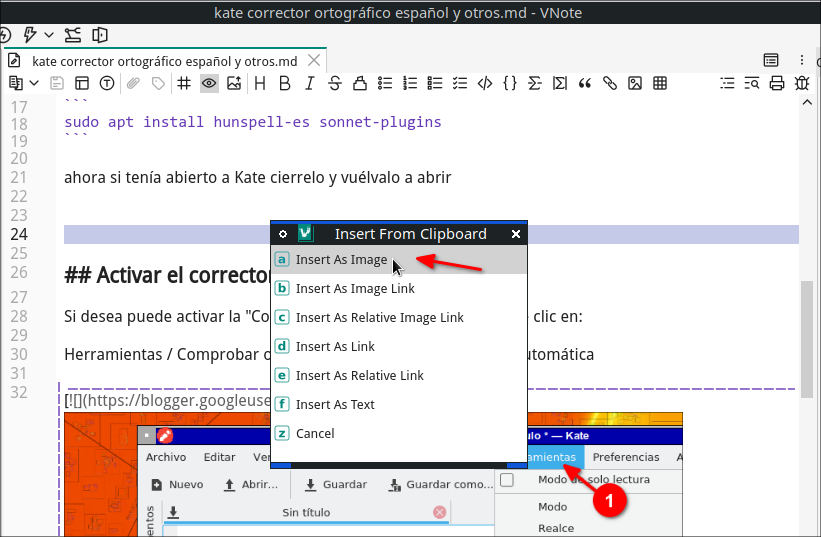
y yo generalmente elimino la sección “Título” (pero si usted lo necesita dejelo):

Insertar enlaces de imagenes
Puede darle clic a una imagen que esté en su blog, o en algún sitio web en alguna página web, le da clic derecho (o también alguna que tenga subida a algún sitio de alojamiento de imagens) y copia el enlace en el navegador, y luego lo pega en VNote y debe dar clic en:
- Insert As Relative Image Link
Insertar diagramas, gráficos y visualizaciones complejas Mermail
Mermaid es una herramienta basada en JavaScript que permite crear diagramas, gráficos y visualizaciones complejas utilizando texto simple y sintaxis inspirada en Markdown. Facilita la documentación técnica y la documentación “como código”, ya que permite generar, editar y versionar diagramas (flujos, secuencias, clases) fácilmente en plataformas como GitHub, Obsidian o Notion
¡Muy importante!Para que el editor reconozca el código y dibuje el gráfico, siempre hay que poner la etiqueta mermaid inmediatamente después de abrir los tres acentos graves (```). Si solo pones los acentos graves sin la etiqueta, el programa pensará que es un bloque de código de texto normal y no mostrará el diagrama.
¿Cómo escribo los tres acentos graves (```)? En los teclados en español hay dos teclas de acentos, pero solo una sirve, revisa tu teclado, depende de cómo esté:
- No uses la tecla del acento normal
(
´) - Usa la tecla del acento invertido
(
`) - Simplemente presiona esa tecla y luego la tecla barra espaciadora,
hazlo tres veces en la misma secuencia (sin pulsar Mayús/Shift), escribe
mermaid, y al final ciérralo con otros 3 acentos invertidos
Ejemplo de sintaxis Mermaid (Diagrama de flujo):
```mermaid
graph TD
    A[Inicio] --> B{¿Es funcional?}
    B -- Sí --> C[Publicar]
    B -- No --> D[Corregir]
    D --> B
```
graph TD
A[Inicio] --> B{¿Es funcional?}
B -- Sí --> C[Publicar]
B -- No --> D[Corregir]
D --> BVNote renderiza las cajas de código
Lo bueno de VNote es que en el modo de edición las cajas de código se ven bonitas:

y lo mejor es que no tenemos que hacer nada más para que aparezcan en github una vez que uno ha hecho push, porque aparecerán, ejemplo:

Insertando Fórmulas matemáticas
En este programa además se puede insertar fórmulas matemáticas, si usted sabe latex puede escribirlas directamente y se mostrará encima de lo escrito la formula, pero como yo no sé, se pueden usar los siguientes:
Visual Math Editor.- Online
Online LaTeX Equation Editor.- Online
KLatexFormula.- Este es un programa que está en los repositorios de Linux
y a continuación unos tutoriales para usarlos:
Visual Math Editor - online
Entre en la siguiente dirección y de clic en “Get started Now”:
http://visualmatheditor.equatheque.net/

y escribir formulas en el editor, aquí ejemplo voy a escribir una:

seleccionar el código obtenido y copiarlo:

en VNote clic al botón Math:

y como uno queda en medio, pegar con Ctrl + V:

Nota: VisualMathEditor también se puede usar offline según dice en: http://visualmatheditor.equatheque.net/site/download.html yo le di clic y me redirige a: https://sourceforge.net/projects/visualasciimath/files/ y viendo la fecha veo que el proyecto es bastante viejo, y abriendo el archivo VisualMathEditor.html con el navegador web no se ejecuta bien, no aparecen las partes del editor.
Online LaTeX Equation Editor
Entrar en la siguiente página:
allí quiero crear una sencilla operación, en la imagen de abajo en la flecha izquierda está icono para insertar una fracción y a la derecha allí en la sección donde está el icono ∪ junto con otros que al acercar e cursor muestra además operaciones matemáticas como multiplicación:

y una vez que he creado la fórmula, la selecciono toda y copio el código, con clic derecho y copiar:

y lo pego a VNote:

además tiene opciones de descarga:

y configuraciones posibles. También lo probé en mi celular con Android y se ve muy bien, sólo que al escribir números me pone uno de más, pero bueno ya lo han de corregir en algún momento
Ah, al darle clic en:
https://editor.codecogs.com/purchase
dice que la versión gratis tiene lo siguiente:

KLatexFormula
¿Qué es KLatexFormula?
KLatexFormula es una aplicación gratuita y de código abierto diseñada para crear fórmulas matemáticas y científicas de manera rápida y visual. Su gran ventaja es que te permite aprovechar el potente motor de LaTeX para renderizar ecuaciones, pero sin la necesidad de escribir o compilar un documento LaTeX completo.
Básicamente, funciona como un puente: tú creas o editas la fórmula usando su interfaz gráfica (ideal si no te sabes los códigos de memoria, ya que tiene paletas con cientos de símbolos) y el programa te permite exportar ese resultado en varios formatos:
- Como código LaTeX: Para pegarlo directamente en editores como VNote.
- Como imagen vectorial (SVG): Para insertarlo en programas de diseño como Inkscape sin perder calidad.
- Como imagen (PNG) o documento (PDF): Para arrastrarlo y soltarlo o pegarlo en procesadores de textos como WPS Office o LibreOffice.
En resumen, es la herramienta perfecta para estudiantes, profesores o científicos que necesitan insertar fórmulas complejas en sus documentos de texto, presentaciones o archivos Markdown, haciéndolo tan sencillo como copiar y pegar.
Este programa es multiplataforma así como VNote, hay para Windows, MAX OS X, Linux:
https://klatexformula.sourceforge.io/downloads
Para las distribuciones Linux está en los repositorios.
En MX Linux, instalarlo así:
el programa buscarlo entre sus programas y una vez abierto dar clic en el botón:
Show Latex Symbols palete
o también con F7
para insertar formulas de por ejemplo algebra clic en:
symbol category
y clic en:
Delimiters and Accents

allí lo que quiero hacer es algo sencillo, clic en:
fraction

y escribir los valores de la fracción:

ejemplo:
doce dividido para tres

y multiplicado por cuatro, para eso en :
Choose symbols category
elegir:
Relation Symbols

y allí elegir el símbolo de multiplicación:

y escribo el número cuatro y el igual en el teclado y el resultado que es 16 (eso lo hice en una calculadora):

ahora selecciono el código y lo copio:

y en VNote en el lugar donde quiero que quede la fórmula clic en el botón:
Math
o:
Ctrl + .
y aparecen los símbolos de dólar:

y allí pegar el código con:
Ctrl + V
y queda así:

Exportando la fórmula en KLatexFormula a otros formatos (opcional)
además KLatexFormula puede exportar la fórmula a algúnos formatos ejemplo:
- PNG
- SVG
para ello primero hay que dar clic en el bóton
Run LaTeX

y ejemplo exportando a PNG

y clic en:
Copiar

y luego lo puede pegar ejemplo a:
WPS Office

otro ejemplo, exportando a SVG:

y hay que dar clic en Copiar como anteriormente
y después pegarla en Inkscape, y se puede aplastar la tecla 4 para maximizar:

También allí vemos que hay como exportar a LibreOffice (aunque LibreOffice tiene su propia herramienta para hacer fórmulas)
Que Dios les bendiga
Comentarios
Publicar un comentario